В этом уроке мы разберем как настроить Cycles и сохранить итоговый результат вашего рендера.
План занятия:
- Вводная информация
- Настройка Blender
- Настройка рендера
- Домашнее задание
Вводная информация
В Blender есть два вида рендера: Eevee и Cycles. Они способны взаимозаменять друг друга. Однако сильно отличаются в работе и настройке.
Настройка Blender
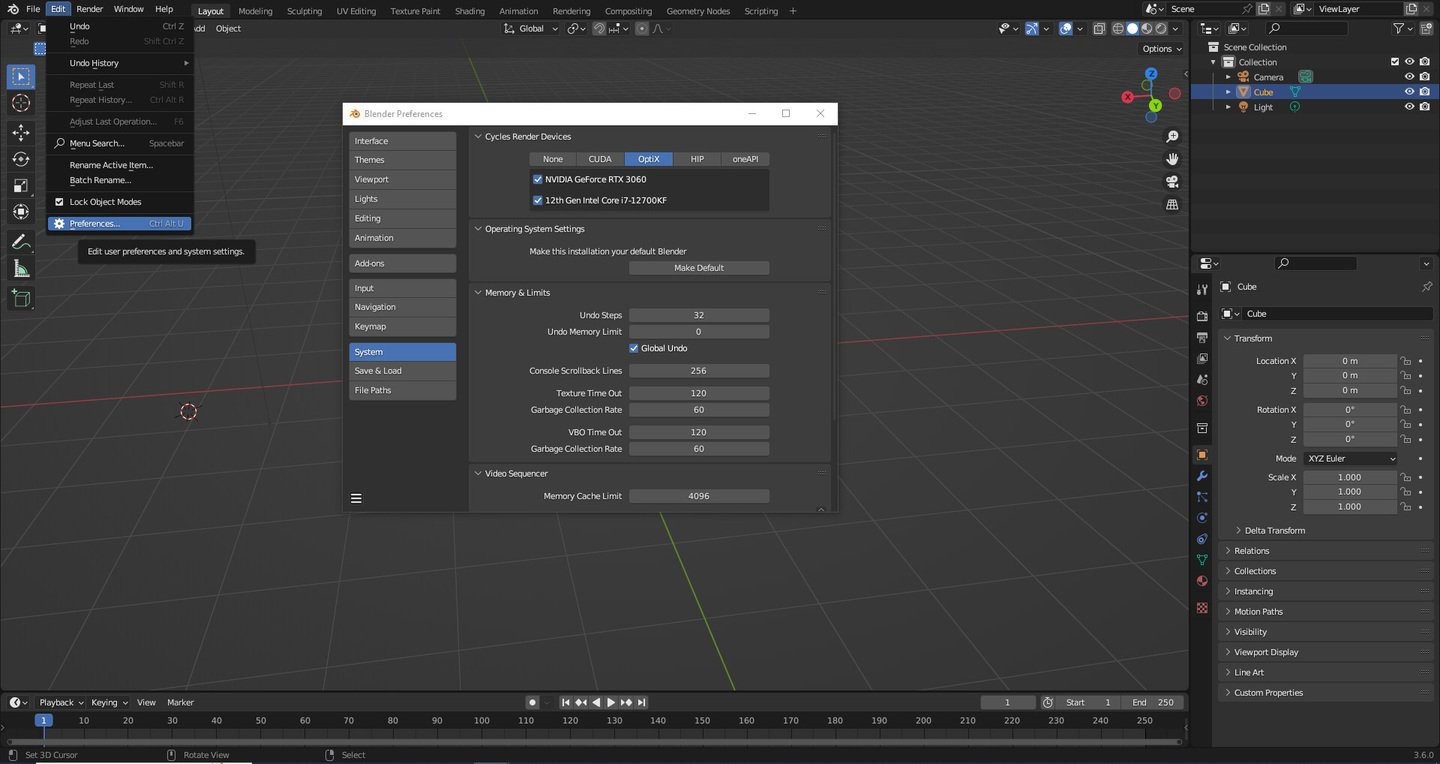
Перед началом зайдем в Настройки и выберем раздел System. В нем выбираем в разделе Cycles Render Devices раздел CUDA или OptiX, в зависимости что у вас доступно и выбираем процессор и видеокарту. OptiX работает преимущественно со средними и мощными видеокартами.
Настройка рендера
После переходим в настройки рендера и меняем CPU на GPU Computer, таким образом рендер будет проходить на видеокарте, а не процессоре, что медленнее.
В разделе Sampling нас интересует параметр Max Samples во Viewport и Render. Sample — это единица измерения качества рендера. Чем больше значение, тем качество рендера выше, но дольше время его прорисовки. Во Viewport желательно выставить значение от 40 до 90 (тогда рендеринг предпросмотра займет мало времени, но достаточного качества, чтобы все разглядеть). В Render выставляем значение, которое вам подходит по качеству и времени загрузки одного кадра. 4096 достаточное высокое, его можно снизить до промежутка с 90 до 250.
Переходим в раздел Output.
Перейдя в Output, в разделе Format можно выставить разрешение кадра, чем больше разрешение, тем дольше рендер. Проценты отображают готовность рендера. (50% от 1920 на 1080 = 720 на 540. Кадр 3500 на 2480 будет рендериться намного дольше чем 1920 на 1080).
В разделе Frame Rate можно выставить количество fps которое будет у вас рендере видеоролика если.
В разделе Output, нажав на кнопку с папкой нужно указать путь в папку, в которую сохранится рендер. В File Format можно выбрать формат рендера. PNG — рендер с прозрачным фоном JPEG — рендер для презентации AVI JPEG — видеоролик В Color необходимо проверить значение RGBA. RGB+Alpha поддерживает прозрачный фон в PNG.
Режим предпросмотра включается на клавишу F12. Он рендерит кадр, выставленный на TimeLine В режиме предпросмотр появляется окно с рендером и информацией о его состоянии.
Для сохранения рендера необходимо зайти в Render и нажать на Render Animation. Blender начнет рендерить кадры с первого и до последнего.
Их количество можно отрегулировать в TimeLine внизу. За них отвечают значения Start и End.
Домашнее задание
Задача № 1: Зарендерить любой объект в трех ракурсах
Условие:
- Рендер объекта на обычную камеру
- Рендер объекта на широкоугольный объектив
- Рендер на ортографическую камеру
Результаты: