В этой заключительной теме мы коснёмся темы обработки фотографий. У вас на руках уже есть готовые фотографии, которые могут вам нравиться, а может вы считаете, что где-то не получилось выбрать самый удачный ракурс и теперь тень у модели на пол-лица или свет светит недостаточно красным.
В материале этого занятия мы немного вернёмся назад, ко второй теме курса, где мы изучали базовые понятия в фотографии, ведь здесь они нам снова понадобятся.
О программе
Для обработки фотографий я уже много лет использую Adobe Lightroom. Я перепробовала много приложений для обработки фотографий, но остановилась именно на этом и вот почему:
- Ничего лишнего. В программе буквально не так много инструментов, в которых ты можешь запутаться
- Не сжирает качество. Во многих популярных программах для обработки фотографий есть такая проблема: они портят исходное качество фото после наложения фильтра или исправления деталей
- Удобно. Можно создавать свои стили, которые включают определённые настройки фотографий. Это очень удобно, когда я обрабатываю фотографии нескольким подругам с одной фотосессии, так как мне не хочется на каждой фотографии снова и снова выставлять те же настройки экспозиции и теней, например.
Интерфейс программы
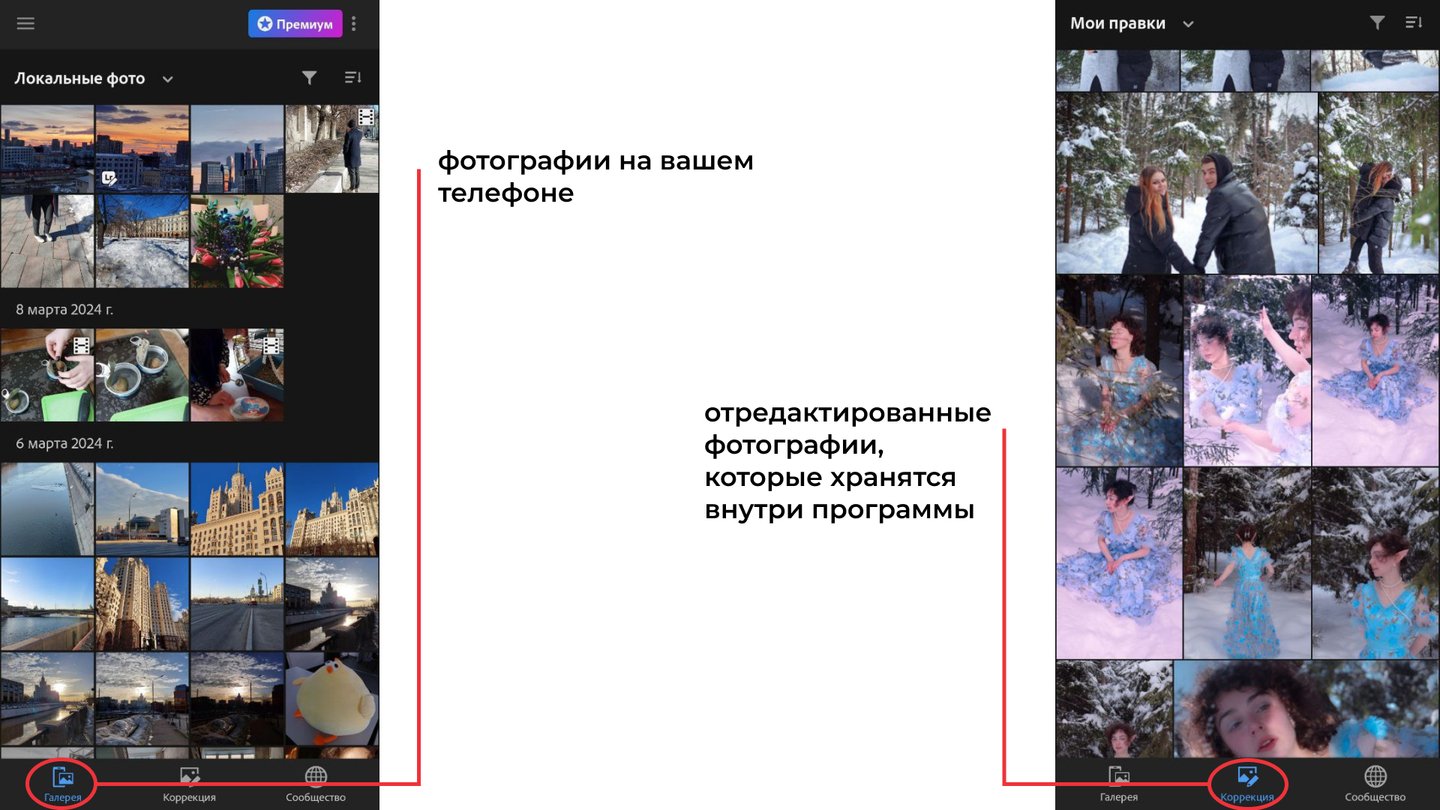
При входе в программу вас встретит один из разделов. Всего их 3. Я пользуюсь только 2-мя.
Галерея
После недавнего обновления программы вам больше не нужно грузить фотографии с телефона сюда, ваша галерея телефона автоматически связана с галереей приложения.
Коррекция
Здесь будут храниться фотографии, которые были отредактированы. Их можно в любой момент снова скачать на телефон, если вдруг вы удалили их с устройства.
Обработка фотографий
Стили
В этом разделе есть разные подборки стилей, которые могут быть удобны, если вам нужно быстро обработать фотографию, и вы не хотите тратить на это время.
Стилем в данной программе считается набор настроек, который вы сохраняете в одну настройку и можете применять к другим фотографиям.
Обрезка
Здесь вы можете выровнять фотографию, если случайно завалили горизонт, и она получилось кривоватой. А также обрезать фотографию (под определённые форматы или так, как нужно вам), повернуть её или отразить по вертикали или горизонтали.
Изменить
Самый обширный раздел, в котором есть 6 подразделов (из них 1 платный), так что можем считать, что разделов 5.
Разделы: стили, обрезка и изменить
Поговорим про каждый раздел отдельно:
Первый. Автообработка фотографии. Подходит вам, если вы не особо хотите сидеть и думать, как обработать фотографию, а также, если вы очень торопитесь. Я пробовала несколько раз таким образом обрабатывать фотографии, не всегда результат мне нравился, поэтому я обрабатываю сама.
Второй. Свет. Этот раздел включает в себя несколько настроек: экспозиция, контрастность, светлые области, тени, настройки белого и чёрного цвета на фотографии. Но поговорим о каждом отдельно:
Экспозиция: мы уже сталкивались с этим понятием во второй теме курса. Если очень просто: настройка экспозиции отвечает за количество света, которое попадает на матрицу камеры, а если ещё проще, то экспозиция делает кадр темнее или светлее.
1-я: экстремально низкая экспозиция, 2-я: среднее значение экспозиции, 3-я: экстремально высокая экспозиция
Контрастность: другими словами — это разница по яркости точек на фотографии, позволяющая отличать модель в кадре от фона. Или же детали на поверхности предметов.
1-я: экстремально низкая контрастность, 2-я: среднее значение контрастности, 3-я: экстремально высокая контрастность
Светлые области: может затемнить или наоборот очень сильно осветлить самые светлые области фотографии. Может спасти в случае, если на фотографии из-за яркого света стираются границы между разными частями лица.
1-я: экстремально низкое значение светлых областей, 2-я: среднее значение светлых областей, 3-я: экстремально высокое значение светлых областей
Тени: осветлит или затемнить тени на фотографии.
1-я: экстремально низкое значение теней, 2-я: среднее значение теней, 3-я: экстремально высокое значение теней
Белые и чёрные: очень похоже на настройку светлых областей и теней. Эти настройки отвечают за самые светлые и самые тёмные пиксели на фотографии. Я иногда использую для высветления чёрных вещей, если на фотографии они превратились просто в тёмное нечто без складок и фактуры.
1-я: экстремально низкое значение белых точек, 2-я: среднее значение белых точек, 3-я: экстремально высокое значение белых точек
1-я: экстремально низкое значение чёрных точек, 2-я: среднее значение чёрных точек, 3-я: экстремально высокое значение чёрных точек
Третий. Цвет. В этом разделе есть 4 основных настройки, а также 3 подраздела.
Температура: поможет сделать фотографию более холодной по цветам (сине-фиолетовой) и наоборот тёплой (жёлто-зелёной).
1-я: экстремально низкое значение температуры — голубой цвет, 2-я: среднее значение температуры, 3-я: экстремально высокое значение температуры — жёлтый цвет
Оттенок: тоже меняет цвета, но тут уже в чётко зелёный или фиолетовый. Если подкрутить эту настройку совсем чуть-чуть может помочь создать более холодную или тёплую фотографию.
1-я: экстремально низкое значение оттенка — зелёный цвет, 2-я: среднее значение оттенка, 3-я: экстремально высокое значение оттенка — фиолетовый цвет